



証明写真に数千円もかけたくない。そう考える方に向けて、費用を抑えて写真を用意する方法をご紹介します。スマホとコンビニ印刷をを活用すれば、たった30円で証明写真が完成。時間もコストも大幅に節約できます。
本記事では、スマホでの撮影方法やその違い、各手段のメリットとデメリットをくわしく解説します。さらに無料アプリの選び方や使い方、印刷までの具体的な手順についても順を追って紹介します。
いまは、証明写真の撮影から印刷までを自宅で完結できる時代です。就職活動や試験、各種申請など大切な場面に向けて、納得のいく1枚を自分の手で仕上げましょう。
スタジオ・証明写真機・スマホアプリの違い
証明写真の撮影方法には、スタジオ・証明写真機・スマホアプリの3つがあり、仕上がりやコストに大きな違いがあります。それぞれの特徴を比較し、用途に合った選び方を理解しながら、どの方法が自分に合っているかを考えましょう。
それぞれの撮影方法の料金相場と所要時間
証明写真を用意するときは、撮影方法ごとの料金と時間の目安を知っておくと安心です。
■スタジオ撮影
- 料金:2,000〜5,000円ほど
- 所要時間:30分〜1時間ほど
プロによる撮影のため、ほかの方法よりも料金・時間ともにやや高めです。
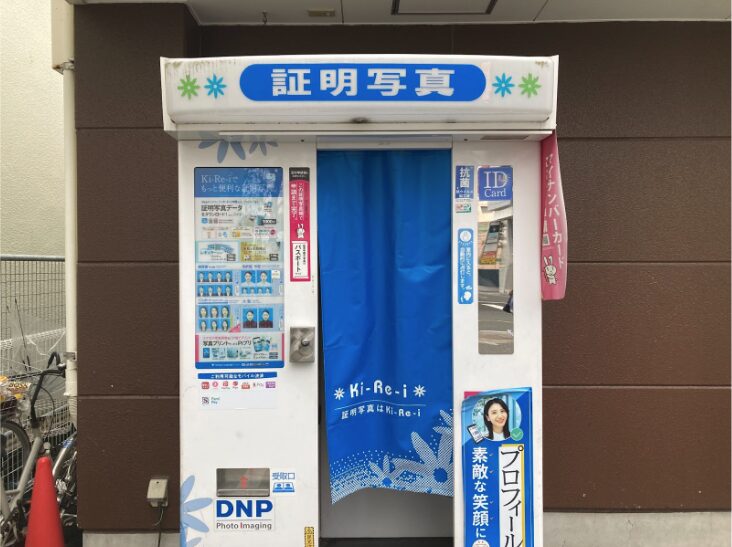
■証明写真機
- 料金:600〜1,000円ほど
- 所要時間:約5分
駅やスーパーなどに設置されており、短時間で撮影できます。
■スマホアプリ
- 料金:アプリでの撮影は基本無料(オプションをつけると有料になることもあり)
印刷はコンビニで1枚30円〜 - 所要時間:約10分
スマホで撮影し、コンビニで印刷すれば完了。低コストでスピーディに証明写真を用意したい方に最適です。
仕上がりの違いとメリット・デメリット
同じ証明写真でも、撮影方法によって仕上がりや手間、費用は大きく変わります。
■スタジオ撮影
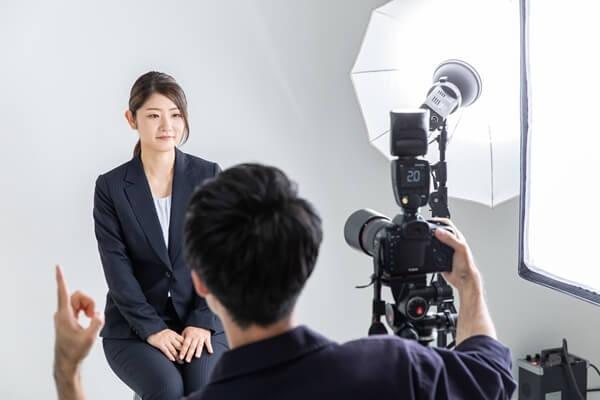
プロのカメラマンが照明や姿勢、表情を調整してくれるため、肌の質感や服のラインまで自然で整った仕上がりになります。
| メリット | ・プロが証明や姿勢・表情を調整 ・印象を重視する履歴書やパスポートなどに最適 |
| デメリット | ・費用は2,000円~5,000円ほどと高め ・予約や移動・撮影に時間がかかる |
■証明写真機
光の反射や影が入りやすく、背景が暗く写るなど仕上がりに差が出やすい傾向です。
| メリット | ・すぐ撮影出来て手軽 ・駅やスーパーにあって利用しやすい |
| デメリット | ・表情や姿勢の調整が難しい ・画質や明るさが不安定な場合がある |
■スマホアプリ
何度でも撮り直せるうえ、アプリには明るさ補正や自動トリミング機能も備わっているので、自宅でも十分きれいに仕上げられます。
| メリット | ・コストが安い ・自宅で手軽に撮影できる |
| デメリット | ・照明や背景を自分で整える必要がある ・撮影環境によって仕上がりにムラが出やすい |
用途別のおすすめ撮影方法の選び方
証明写真は、目的に合わせて最適な撮影方法を選ぶことで、仕上がりもコストも満足度が高まります。
■印象が大切な用途(履歴書・パスポートなど)
就職活動や資格試験など、第一印象が評価に影響する場面では、スタジオ撮影がおすすめです。プロのカメラマンが照明や姿勢を丁寧に調整してくれるため、清潔感や信頼感のある写真に仕上がります。
費用はかかりますが、就職・パスポートなど「失敗できない用途」では最も信頼できる選択です。
■急ぎの提出や外出先での撮影
提出期限が迫っているときや、外出中に撮影したい場合は、証明写真機が便利です。駅やスーパーなどに設置されており、5分ほどで撮影から印刷まで完了します。
履歴書や申請書にも使えますが、光の調整が難しく、細かい仕上がりはスタジオよりやや劣ります。
■費用を抑えたい日常用途(マイナンバーカードなど)
コストを重視するなら、スマホアプリとコンビニ印刷の組み合わせがおすすめです。撮影は無料で、印刷も1枚30円〜と安価。アプリには補正機能もあり、自然な仕上がりに調整できます。
撮影データを保存しておけば、急な再提出にも対応できます。
このように「用途」ごとに求められる仕上がりやスピード、コストに応じて最適な方法を選ぶことで、満足のいく証明写真を用意できます。
背景を消してスーツ姿に合成!無料で使える高機能アプリの活用法
スマホひとつで証明写真が完成する時代、背景を削除してスーツ姿に合成できるアプリが注目を集めています。高機能なアプリを使えば、自宅でスタジオ並みの仕上がりに。アプリの選び方から印刷方法まで、証明写真の見栄えがアップする活用術を解説します。
証明写真用アプリの選び方と基本機能
証明写真アプリを選ぶときは、背景処理・サイズ調整・印刷データの保存ができるかをチェックしましょう。これらの機能がそろっていれば、自宅でも手軽に証明写真を用意できます。
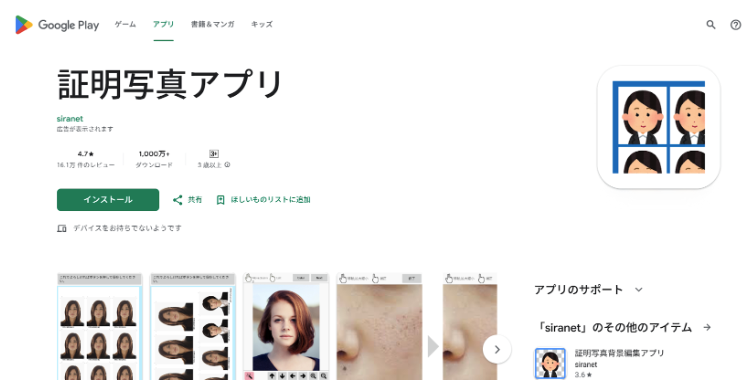
例えば「履歴書カメラ(iOS/Android)」や「証明写真アプリ(iOS/Android)」などの定番アプリには顔の位置ガイドや自動の明るさ・肌補正機能が備わっており、誰でも手軽に自然な仕上がりの写真を撮れます。ただし、補正が強過ぎると実際の印象とズレることもあるため、調整はほどほどにするのがポイントです。
証明写真アプリに備わっている主な基本機能は、以下があげられます。
- 用途別サイズの選択(履歴書や資格試験、各種申請などに対応)
- 背景の削除または白背景への変更
- 明るさや肌の補正
- 印刷用データの保存やコンビニ印刷対応
これらの機能を活用すれば、スタジオ撮影並みのクオリティを自宅でも再現可能。手軽さと見栄えを両立できます。
背景変更とスーツ合成で見栄えをアップ
証明写真の印象をよくしたいときは、背景を整えたり、服装をフォーマルに見せたりする工夫が効果的です。
最近は、AIで背景を白や青に変更して、服装をスーツに合成できるアプリが増えています。普段着の写真でもフォーマルな印象に整えられることから、就職活動などで人気です。
背景変更は無料で使えるアプリが多く便利ですが、スーツ合成の操作には少しコツがいります。筆者も無料のスーツ合成アプリを試してみましたが、スーツの種類が少なかったり、顔の位置がうまく合わずに自然に見えることがありました。また背景とのバランスを取るのも意外と難しく感じます。
スーツが手元になくても印象を整えられるのが利点。アプリによって自然さに差があるため、複数試して最適な1枚を選びましょう。「証明写真 スーツ合成 アプリ」などのキーワードで検索すれば、目的に合ったアプリが見つかります。
コンビニ印刷の手順と注意点
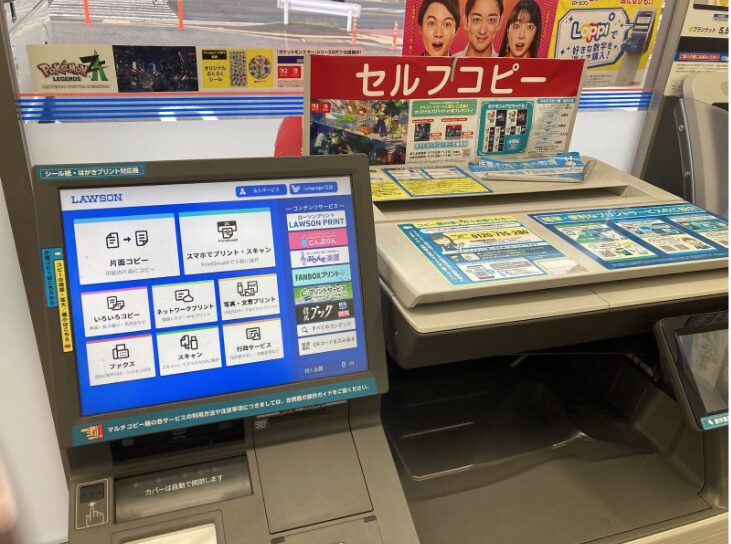
アプリで作成した証明写真は、セブン-イレブンやファミリーマート・ローソンなどのコンビニで、マルチコピー機を使って簡単に印刷できます。スマホから画像をアップロードし、店頭で写真プリントを選ぶだけなので操作もシンプルです。
印刷の流れは、次のとおりです。
- アプリで証明写真を作成し、スマホに保存
「L判(89×127mm)」または「証明写真複数枚レイアウト」を選ぶ - コンビニ専用の印刷アプリを起動
セブン‐イレブンは「かんたんnetprint」、ファミリーマートやローソンは「PrintSmash」 - 画像をアップロードし、店頭のマルチコピー機で「写真プリント」→「L判」を選んで印刷
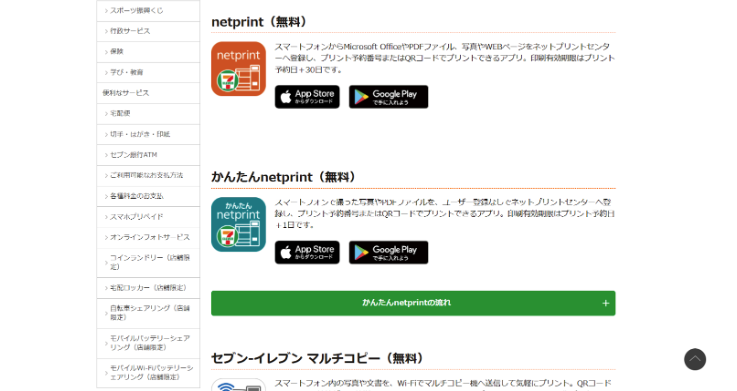
料金は、L判1枚あたりセブン-イレブンが40円、ファミリーマート・ローソンは30円。1枚に複数の証明写真を並べて印刷できるため、コストを抑えたい場合にも便利です。複数枚が必要なときは「証明写真プリント」機能を使えば、セブン-イレブンで250円、ファミリーマート・ローソンでは200円で印刷できます。
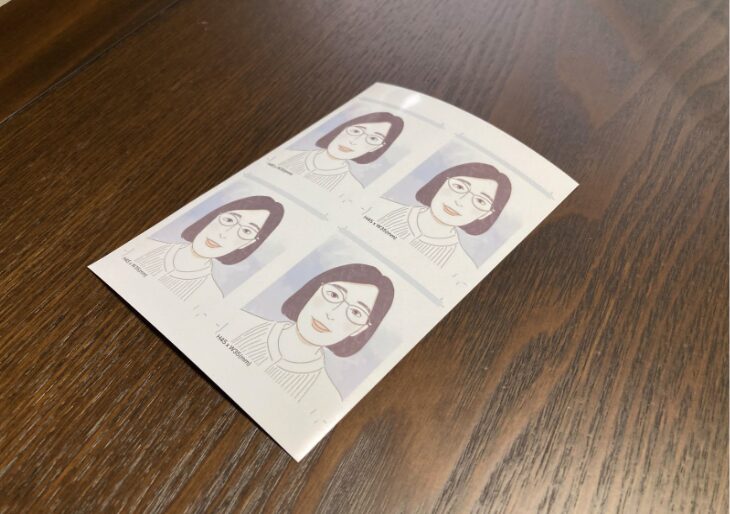
セブン-イレブンのマルチコピー機では、印刷時に「自動補正」機能が使えますが、補正がオンのままだと背景がグレーになったり、肌の色が不自然になることがあります。
アプリ側で明るさや美肌補正をしていると、2重補正でさらに不自然な仕上がりになるおそれもあります。印刷時はマルチコピー機の「自動補正」をオフに。補正の重ねがけで不自然になるのを防げます。なお、ファミリーマートとローソンでのプリントに補正機能はありません。
おわりに
証明写真の撮影方法は、スタジオ・証明写真機・スマホアプリと3種類の選択肢があり、それぞれにメリットと注意点があります。どの方法にも向き不向きはありますが、ポイントは「自分の目的に合った方法を選ぶこと」です。
最近では、スマホひとつで撮影から印刷まで完結できる便利なアプリも充実してきました。背景変更やスーツ合成なども上手に活用しながら、あなたにとって自信の持てる証明写真を準備しましょう。
※本記事は公開時点の情報に基づき作成されています。記事公開後に制度などが変更される場合がありますので、それぞれホームページなどで最新情報をご確認ください。