





パソコンから「ブーン」「カリカリ」「ジー」といった普段とは違う音が聞こえてきて、不安を感じていませんか? そんな異音は、パソコンからの重要なSOSサインかもしれません。
この記事では、パソコンから聞こえるさまざまな音の種類とその原因を詳しく解説し、自分で安全に対処できる方法をご紹介します。異音の中には放置すると深刻なデータ消失につながるものもあるため、早めの対処が大切です。
この記事を読めば、パソコンから聞こえる音が危険なものかどうかを判断でき、適切な対応ができるようになるでしょう。大切なデータを守るためにも、ぜひ最後までご覧ください。
- パソコンの異音が発生するタイミングや場所から原因を特定する方法
- 「ウィーン」「カリカリ」「ジー」など音の種類別の原因と危険度
- ホコリ掃除やプログラム停止など自分でできる安全な対処法
- HDDの故障など専門業者への相談が必要な危険なサイン
- 異音を放置することで起こりうるデータ消失や故障のリスク
【音の種類別】パソコンの異音の原因特定セルフチェック

パソコンから異音が聞こえたとき、まず確認すべきポイントがあります。これらを把握することで、原因の特定がしやすくなり、適切な対処法を選ぶことができます。
- いつ音がするのか?
異音が発生するタイミングを観察することは、原因を特定する上で非常に重要です。パソコンの起動直後だけなのか、常に鳴り続けているのか、あるいは動画編集やゲームなど負荷の高い作業をしているときだけなのかによって、考えられる原因が変わってきます。起動時のみの異音であれば一時的な動作音の可能性が高く、常時鳴っている場合は部品の故障が疑われるでしょう。 - どこから音がするのか?
音の発生源を特定することも大切です。パソコン本体の内部から聞こえるのか、冷却ファンの周辺なのか、あるいはノートパソコンの場合はACアダプターから鳴っているのかを確認しましょう。デスクトップパソコンであれば、ケースのどの部分に耳を近づけると音が大きく聞こえるかをチェックすることで、故障している部品をある程度絞り込めます。 - どんな音がするのか?
異音の種類を具体的に聞き分けることが、最も重要なステップです。「ウィーン」「カリカリ」「ジー」など、擬音語で表現される音にはそれぞれ異なる原因があり、危険度も大きく異なります。正確に音を聞き分けることで、すぐに対処すべきか、様子を見ても良いかの判断ができるようになるでしょう。
それでは、パソコンから聞こえる代表的な異音とその原因について、詳しく見ていきましょう。
【音の種類別】パソコンの異音セルフチェック表
| 音の種類(擬音語) | 考えられる主な原因 |
|---|---|
| ウィーン、ブーン | ファンの回転異常、HDDのモーター音 |
| カリカリ、ガリガリ | HDDのシーク音、故障の前兆 |
| カラカラ | 冷却ファンとケーブルの接触 |
| ジー、ジジジ | HDDのシーク音、コイル鳴き、ファンの埃、 |
| キュルキュル、キー | HDDの故障 |
| ピー、ピピピ | BIOSの警告音(ビープ音) |
「ウィーン」「ブーン」:ファンやモーターの回転音
この音は、パソコン内部の冷却ファンやHDDのモーターが回転する際に発生する音であることが多いです。特に、長期間使用してきたパソコンの内部にホコリが蓄積すると、ファンの羽根に付着したホコリが空気抵抗を増やし、通常よりも大きな音が出るようになります。
ホコリが溜まったファンは冷却効率が低下するため、パソコンの温度を下げようとしてファンの回転数が上がり、結果として「ブーン」という音が大きくなってしまうのです。ただし、動画のエンコードやゲームなど、CPUやグラフィックボードに高い負荷がかかる作業をしているときに一時的に音が大きくなるのは正常な動作ですので、慌てる必要はありません。
作業が終わって負荷が下がれば、ファンの回転数も落ち着き、音も小さくなるはずです。もし常に大きな音がする場合は、ホコリの清掃を検討しましょう。
「カリカリ」「ガリガリ」:HDDのアクセス音か故障の前兆
HDDがデータの読み書きを行う際には、「カリカリ」という小さな音が聞こえることがあります。これは「シーク音」と呼ばれる正常な動作音で、HDD内部の磁気ヘッドがデータを探して移動する際に発生するものです。この音自体は故障ではなく、むしろHDDが正常に動作している証拠といえるでしょう。
しかし、これまで聞こえなかったような大きな「ガリガリ」という音や、まるで何かを削っているような音が継続的に聞こえる場合は要注意です。これはHDD内部の磁気ヘッドやプラッタ(データを記録する円盤)が物理的に損傷している非常に危険なサインかもしれません。
この状態でパソコンを使い続けると、データ記録面がさらに破壊され、大切なデータが完全に失われる可能性が高まります。「ガリガリ」という異常な音が聞こえたら、すぐに重要なデータのバックアップを取り、使用を控えることを強くおすすめします。
「カラカラ」:冷却ファンとケーブルの接触
プラスチックが何かに当たるような「カラカラ」という軽い音は、パソコン内部で部品同士が物理的に接触している可能性が高いです。この音の最も多い原因は、PCケース内部の配線ケーブルが緩んでしまい、冷却ファンの羽根(ブレード)に接触しているケースです。
ファンが回転するたびにケーブルが羽根に当たり、「カラカラ」という規則的な音を発生させます。この状態を放置すると、ケーブルが断線してしまい、最悪の場合は接続されている機器が動作しなくなる恐れがあります。
デスクトップパソコンをお使いの場合、まずパソコンの電源を完全に切り、コンセントからケーブルを抜いてください。その後、PCケースのカバーを開けて内部を目視で確認し、ケーブルがファンに触れていないかチェックしましょう。接触している場合は、ケーブルをケーブルタイなどで固定して、ファンから離れた位置に配線し直します。
ノートパソコンの場合や、自分でケースを開けるのが不安な場合は、無理に作業せず、専門家に相談することをおすすめします。誤った操作で別の部品を傷つけてしまうリスクもあるため、慎重に判断してください。
「ジー」「ジジジ」:HDDのアクセス音やファンの埃
「ジー」「ジジジ」という音には複数の原因が考えられ、必ずしも故障のサインではありません。まず一つ目の原因として、HDDが動作する際のモーター音やシーク音が挙げられます。これは前述の「カリカリ」音と同様、HDDが正常にデータを読み書きしている際に発生する動作音の場合が多く、心配する必要はありません。
二つ目の原因は、冷却ファンの軸にホコリが溜まることで、スムーズな回転が妨げられているケースです。ファンの軸受け部分にホコリが入り込むと、回転時に「ジー」という唸るような音が発生します。この場合は、パソコン内部を清掃することで音が改善される可能性があります。
三つ目の原因として、電子部品が振動して発生する「コイル鳴き」という現象があります。これはマザーボードや電源ユニットに搭載されているコイルに電流が流れる際、微細な振動が生じて高周波音として聞こえるものです。コイル鳴きは部品の特性であり、故障ではないため、パソコンの性能や寿命に影響はありません。
「キュルキュル」「キー」:HDDの故障が疑われる危険な音
「キュルキュル」「キー」という甲高い音は、HDD内部で物理的な異常が発生している可能性が非常に高く、極めて危険なサインです。この音は、HDD内部のモーター軸が劣化していたり、データを読み取る磁気ヘッドがディスク(プラッタ)と直接接触している「ヘッドクラッシュ」と呼ばれる状態で発生する摩擦音だと考えられます。
ヘッドクラッシュが起きると、磁気ヘッドがプラッタの表面を削り取ってしまい、データが記録されている領域に物理的な傷をつけてしまいます。この音が聞こえた状態で通電を続けると、傷がどんどん広がり、データが完全に破壊されてしまう危険性があるのです。
「キュルキュル」「キー」という音が聞こえたら、直ちにパソコンをシャットダウンしてください。重要なデータが入っている場合は、むやみに再起動せず、まずは専門のデータ復旧業者に相談することを強くおすすめします。また、可能であれば日頃からバックアップを取る習慣をつけておくことが、データ消失のリスクを最小限に抑える最善の方法です。
「ピー」「ピピピ」:パソコンからのSOSサイン(ビープ音)
パソコンの起動時に「ピー」や「ピピピ」といった電子音が聞こえる場合、これはマザーボードが何らかの異常を検知して鳴らす警告音、いわゆる「ビープ音」です。ビープ音は、パソコンのハードウェアに問題が発生していることを知らせるためのサインで、音の長さや回数のパターンによって、どの部品に異常があるのかを特定できるようになっています。
たとえば、短い音が1回だけなら正常起動、長い音が連続する場合はメモリの異常、短い音と長い音の組み合わせならグラフィックボードの問題、といった具合に、パターンごとに意味が決まっています。お使いのパソコンメーカーの公式サポートサイトには、ビープ音のパターンとその意味を解説したページが用意されていることが多いです。
もしビープ音が鳴った場合は、音のパターンをメモして、メーカーのサポートページで確認してみましょう。メモリの接触不良など、自分で対処できる場合もあれば、専門家に修理を依頼する必要がある場合もあります。
自分ですぐにできる!パソコンの異音の応急処置と対処法

ここからは、専門知識がなくても比較的安全に行える対処法をご紹介します。これらの方法を試すことで、異音が改善される可能性があるでしょう。
ただし、パソコンの内部は精密機器で構成されており、誤った作業を行うとさらなる故障の原因になることもあります。作業中に少しでも不安を感じたら、無理をせず専門業者に依頼することをおすすめします。それでは、具体的な対処法を見ていきましょう。
対処法1:パソコン内部とファンのホコリを掃除する
パソコン内部の清掃は、異音対策として最も基本的かつ効果的な方法です。特に長年使用しているパソコンでは、内部にホコリが大量に蓄積していることが多く、これがファンの動作を妨げたり、熱がこもる原因となっています。
安全に清掃を行うための手順は以下の通りです。
- 電源を切り、全てのケーブルを抜く
まず、パソコンの電源を完全にシャットダウンし、電源ケーブルをコンセントから抜きます。ノートパソコンの場合は、バッテリーも取り外せるタイプなら取り外しましょう。これにより、感電や部品のショートを防げます。 - パソコンケースを開ける
デスクトップパソコンの場合、背面のネジを外してサイドパネルを開きます。ノートパソコンの場合は底面のカバーを外すことになりますが、機種によっては分解が難しいものもあるため、無理は禁物です。 - エアダスターや帯電防止ブラシを使ってホコリを払う
冷却ファンや基板の上に溜まったホコリを、エアダスターで吹き飛ばすか、帯電防止ブラシで優しく掃き出します。この際、ファンの羽根を直接手で触らないように注意しましょう。 - ケースを閉じる
清掃が終わったら、パネルを元通りに取り付け、ネジをしっかり締めます。その後、ケーブルを接続して電源を入れ、異音が改善されたか確認してください。
清掃時の注意点として、以下の点を必ず守りましょう。掃除機で直接内部を吸い取ると、静電気が発生して部品を破損させる恐れがあるため避けてください。また、基板に直接触れると静電気で故障する可能性があるため、必ず帯電防止手袋を着用するか、金属製の物に触れて体の静電気を逃がしてから作業しましょう。静電気対策の徹底は、パソコン内部の作業において最も重要なポイントです。
対処法2:常駐ソフトや不要なプログラムを停止する
パソコンに高い負荷がかかると、CPUやグラフィックボードの温度が上昇し、それを冷やすために冷却ファンが高速回転します。その結果、「ブーン」という音が大きくなることがあります。特に、バックグラウンドで動作している常駐ソフトや不要なプログラムが多数起動していると、気づかないうちにパソコンに負荷がかかり続けることになるのです。
この問題を解決するには、タスクマネージャー(Windows)やアクティビティモニタ(Mac)を開いて、どのプログラムがCPUやメモリを大量に消費しているかを確認しましょう。Windowsの場合は、キーボードの「Ctrl + Shift + Esc」を同時に押すとタスクマネージャーが起動します。
タスクマネージャーの「プロセス」タブを開くと、現在動作中のプログラムとそれぞれのCPU使用率が表示されます。使用していないのにCPU使用率が高いプログラムを見つけたら、そのプログラムを選択して「タスクの終了」ボタンをクリックしましょう。ただし、システムに必要なプログラムを終了させるとパソコンが不安定になることがあるため、よくわからないプログラムは終了しないように注意してください。
定期的に不要なソフトをアンインストールしたり、スタートアップに登録されている自動起動プログラムを見直すことも、パソコンの負荷軽減に効果的です。
それでも変な音が直らない…修理を検討すべき危険なサイン

ここまでご紹介した対処法を試しても異音が改善しない場合、自分での対処には限界があります。以下のような症状が見られる場合は、無理をせず専門家に相談すべきタイミングです。
まず、掃除をしても異音が全く改善しない場合、内部の部品そのものが故障している可能性が高いでしょう。ホコリが原因ではない以上、部品の交換が必要になるかもしれません。
次に、「ガリガリ」「キュルキュル」「ジー」といったHDDから発生する危険な音がする場合は、一刻も早い対応が必要です。これらの音は、HDDの物理的な故障を示しており、放置するとデータが完全に消失してしまう恐れがあります。
また、異音と共に、パソコンが頻繁にフリーズしたり、突然再起動したり、OSが正常に起動しなくなるといった症状が併発している場合も要注意です。これは異音の原因となっている故障が、すでにパソコン全体の動作に影響を及ぼしている証拠といえるでしょう。
さらに深刻なのが、パソコン本体から焦げたような匂いがする場合です。これは電源ユニットやマザーボードなどの電気回路がショートしている可能性があり、最悪の場合、火災につながる危険性もあります。この場合は直ちに電源を切り、コンセントを抜いて、専門業者に連絡してください。
異音を放置することのリスクは計り知れません。データの消失はもちろん、故障した部品が原因で他の部品まで連鎖的に壊れてしまうこともあります。小さな異音のうちに対処しておけば簡単な修理で済んだものが、放置した結果、パソコン全体を買い替えなければならなくなるケースも少なくありません。
早期対応が、結果的に時間とお金の節約につながるのです。異音に気づいたら、できるだけ早く専門家に相談することをおすすめします。
原因不明の異音はプロに相談するのが安心・確実
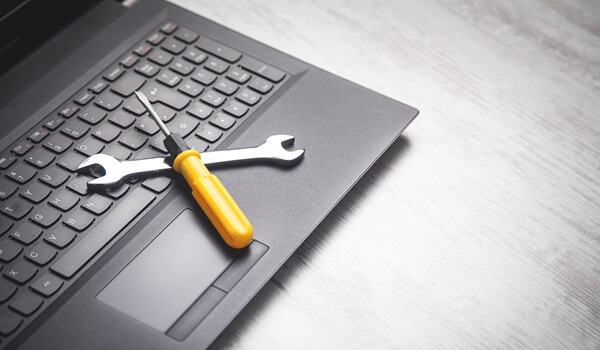
専門業者にパソコンの修理を依頼することには、多くのメリットがあります。まず、専門知識と経験を持ったスタッフが、正確に異音の原因を特定してくれます。素人では判断が難しい微妙な音の違いや、複数の原因が絡み合っているケースでも、プロの目で的確に診断してもらえるでしょう。
また、部品の交換が必要な場合でも、適切なパーツを使って安全に作業を行ってくれます。自分で部品を購入して交換しようとすると、互換性のないパーツを選んでしまったり、取り付けミスで別の部品を壊してしまうリスクがあります。専門業者であれば、そうした心配はありません。
さらに、データ保護への配慮も重要なポイントです。特にHDDの故障が疑われる場合、修理作業中にデータが消えてしまう可能性がありますが、専門業者はデータのバックアップを取ってから作業を行うなど、大切なデータを守るための対策を講じてくれます。
「自分で分解して悪化させてしまった」という失敗談はよく聞かれます。無理に自分で修理しようとして状態を悪化させ、結果的に高額な修理費用がかかってしまうよりも、最初から専門業者に依頼したほうが、時間的にも金銭的にも安く済むケースが多いのです。
そこでおすすめしたいのが、「セゾンのパソコン訪問サポート」です。
セゾンのパソコン訪問サポートは、パソコンやネットワークの故障やトラブルに、年中無休・最短即日でスーツ着用の正社員スタッフがご自宅まで駆けつけるサービスです。年間14万件以上の豊富なサポート実績を誇り、全国の拠点から迅速に対応してくれます。
このサービスの大きな特徴は、お客様のデータを消さず、初期化せずにパソコンを修理することを方針としている点です。異音の原因を診断し、HDDの交換が必要な場合でも、可能な限りデータを保護した上で作業を進めてくれます(※パソコンの故障内容によっては、ご希望に添えない場合もあります)。
また、専門用語を使わず、できるだけ分かりやすい言葉で作業内容やトラブルの状況を説明してくれるため、パソコンに詳しくない方でも安心して依頼できます。さらに、作業前に必ず料金の見積もりを提示し、お客様の同意を得てから作業を開始するため、後から高額な請求が来る心配もありません。
パソコンの異音でお困りの方は、ぜひセゾンのパソコン訪問サポートにご相談ください。
パソコンの異音に関するよくある質問

パソコンの異音について、多くの方が抱く疑問にお答えします。これらのQ&Aを参考に、ご自身の状況に合った対応を取っていただければと思います。
まず理解していただきたいのは、音の種類によって危険度が全く異なるという点です。すべての異音が即座に危険というわけではなく、心配のいらないケースも多くあります。
「ブーン」という冷却ファンの回転音や、時々聞こえる程度の小さな「カリカリ」という音は、多くの場合、パソコンが正常に動作している証拠です。これらは動作音と呼ばれるもので、ファンがCPUを冷やしていたり、HDDがデータを読み書きしているときに自然に発生する音なので、過度に心配する必要はありません。
一方で、これまで聞こえなかったような大きな「ガリガリ」という音や、「キュルキュル」という甲高い音が継続的に聞こえる場合は要注意です。また、突然「ジー」という大きな音が鳴り続けるようになった場合も、HDD故障によるデータ消失のリスクがあるため危険なサインといえます。
このような危険な音がする場合は、直ちに重要なデータのバックアップを取り、できるだけパソコンの使用を控えましょう。通電を続けるだけで状態が悪化し、データが完全に失われてしまう可能性があります。
冷却ファンから「ブーン」という大きな音がする場合や、ホコリが原因と思われる「ジー」という音がする場合は、パソコン内部のホコリを清掃することで、多くのケースで音は改善されます。ホコリが溜まるとファンの回転効率が落ち、より多くの回転数で冷却しようとするため、音が大きくなってしまうのです。
清掃は最も基本的で効果的な対処法であり、特別な工具も必要ないため、自分で試してみる価値は十分にあるでしょう。エアダスターやブラシを使って丁寧にホコリを取り除くことで、ファンの回転がスムーズになり、音が静かになることが期待できます。
ただし、清掃を行っても音が全く改善しない場合や、むしろ音が大きくなった場合は、ホコリ以外の原因が考えられます。ファン自体のモーター軸が劣化していたり、ベアリングが摩耗している可能性もあるため、このような場合は専門家への相談を検討しましょう。
新品のパソコンから「ジー」という高周波音がする場合、多くは故障ではなく「コイル鳴き」という現象の可能性が高いです。コイル鳴きとは、パソコン内部の電子部品(主にマザーボードや電源ユニット、グラフィックボードのコイル)に電流が流れる際、そのコイルが微細に振動して発生する高周波音のことを指します。
この現象は部品の設計上の特性や、個体差によるものであり、パソコンの性能や寿命に一切影響を与えません。また、故障でもないため、使用し続けても問題はありません。ある意味、電子機器として正常に動作している証拠ともいえるでしょう。
高性能なグラフィックボードを搭載したゲーミングPCなどでは、特にコイル鳴きが発生しやすい傾向があります。これは高い電力を必要とする部品ほど、コイルへの負荷が大きくなるためです。
ただし、音があまりにも大きく、作業に集中できないほど気になる場合は、一度購入店やメーカーのサポート窓口に相談してみることをおすすめします。個体差による音の大きさの違いもあるため、別の製品に交換してもらえる可能性もあります。
HDDから「ガリガリ」「キュルキュル」といった危険な異音が聞こえたら、最優先で行うべきは重要なデータのバックアップです。これは何よりも先に、最も確実に実行すべき対策といえます。
異音が発生しているHDDは、いつ完全に動かなくなってもおかしくない危機的な状態にあります。今この瞬間にアクセスできているデータでも、次に電源を入れたときには二度と読み取れなくなっている可能性があるのです。思い出の写真や仕事の重要な書類など、失ってしまったら取り戻せないデータがあるなら、今すぐバックアップを取りましょう。
バックアップが完了したら、それ以上HDDに負荷をかけないよう、直ちにパソコンをシャットダウンしてください。通電を続けることで、HDD内部の磁気ヘッドがプラッタ(データを記録する円盤)を傷つけ続け、状態がさらに悪化してしまいます。
もしデータが非常に重要で、絶対に失いたくないという場合は、自分で何とかしようとせず、専門のデータ復旧業者に相談することが最善の選択肢です。データ復旧業者は、クリーンルームと呼ばれる清潔な環境でHDDを開封し、専門的な技術で故障した部品を交換してデータを取り出すことができます。
パソコン修理の費用は、異音の原因となっている故障箇所によって大きく異なります。正確な金額を知るには実際に診断してもらう必要がありますが、一般的な目安をいくつかご紹介しましょう。
冷却ファンの交換であれば、比較的軽微な修理のため、5,000円から15,000円程度で済むことが多いです。デスクトップパソコンの場合、ファン自体の部品代は数千円程度で、作業も比較的簡単なため、費用は抑えられる傾向にあります。
HDDの交換とOSの再設定が必要な場合は、20,000円から50,000円程度が相場です。新しいHDDの容量や種類(HDD/SSD)によって部品代が変わり、さらにOSの再インストールやドライバの設定などの作業費用が加わります。
注意していただきたいのは、HDDが物理的に故障しており、データ復旧が必要になる場合です。この場合、修理費用とは別に、データ復旧業者への依頼が必要となり、復旧難易度によっては数万円から数十万円という高額な費用がかかる可能性があります。データ復旧は非常に専門的な技術が必要なため、どうしても費用が高くなってしまうのです。
いずれにしても、まずは専門業者に診断を依頼し、正確な見積もりを取ることが最も重要です。多くの業者が無料で初期診断を行っているため、複数の業者に相談して比較検討することをおすすめします。
おわりに
パソコンから聞こえる異音は、機器の状態を知らせる重要なサインです。「ブーン」「カリカリ」といった比較的心配のいらない動作音もあれば、「ガリガリ」「キュルキュル」のようにデータ消失の危険を知らせる深刻な異音もあります。
この記事でご紹介したように、音の種類によって原因と対処法は大きく異なります。まずは音の種類を正確に聞き分け、危険度を判断することが大切です。ホコリの清掃や不要なプログラムの停止など、自分でできる対処法を試してみて、それでも改善しない場合は、無理をせず専門家に相談しましょう。
異音を放置すると、大切なデータが失われたり、修理費用が高額になったりするリスクがあります。早期に対応することで、被害を最小限に抑えることができるのです。パソコンからの異音に気づいたら、この記事を参考に、適切な対応を取っていただければと思います。
※本記事は公開時点の情報に基づき作成されています。記事公開後に制度などが変更される場合がありますので、それぞれホームページなどで最新情報をご確認ください。