





スマホの通信量、気づけばすぐ上限に……。そんな悩みは「設定の見直し」で解決できます。
株式会社MM総研の調査(2025年1月)では、スマホ利用者の約半数が「月3GB以下のプラン」で契約しているとされています。外出先で動画やSNSを利用すると、すぐに上限を超えてしまう方が多いのが現状です。
この記事では、Wi-Fiの自動接続やアプリの更新制限、SNS・動画アプリの使い方など、ムダなデータ通信を抑える方法をわかりやすく解説します。
データ容量が足りない方や格安プランのユーザーには特におすすめです。記事を見ながら、今すぐご自分のスマホの設定を変えて節約をはじめましょう。
※機種やOSにより画面表示は異なります。以下の操作は一例です。
自宅のWi-Fiは常にON!モバイルデータ通信の自動アップデートを停止する方法
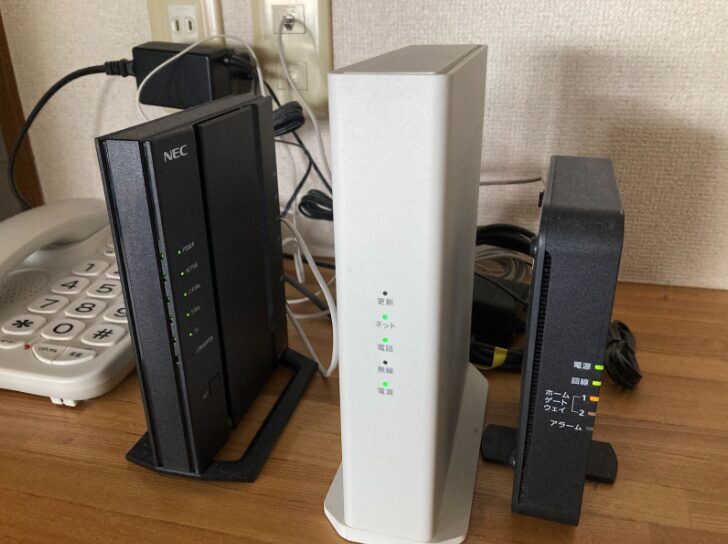
スマホ料金を抑えるには、自宅などのWi-Fiを賢く使うことが基本です。自動接続やアプリの更新設定を見直せば、モバイルデータ通信の使い過ぎを減らせます。
Wi-Fiの自動接続設定と優先順位の確認
自宅ではWi-Fiを自動接続にしておくことで、モバイルデータ通信の無駄遣いを防げます。特に動画視聴やアプリ更新時に効果が大きい設定です。
基本となる設定を確認しましょう。
■Wi-Fiの自動接続設定の確認
自宅では、Wi-Fiに自動で接続できるように設定しておくと便利です。モバイル通信よりWi-Fiを優先して使えるため、通信量の節約にもなります。
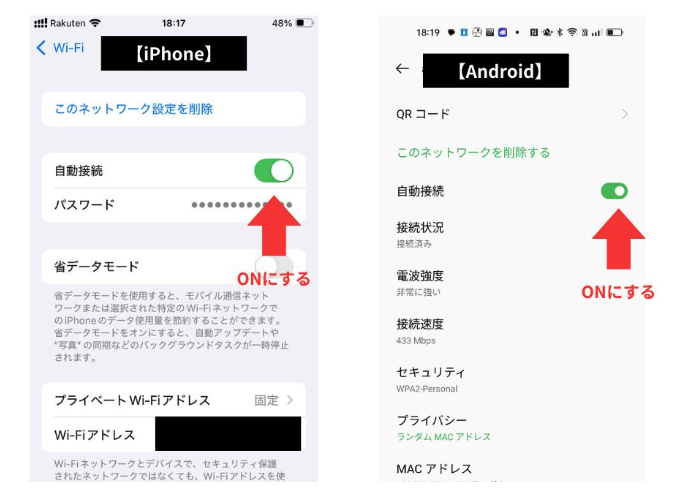
【iPhoneの場合】
- 「設定」アプリを開く
- 「Wi-Fi」をタップ
- 自宅のSSIDの横にある「ⓘ」マークをタップ
- 「自動接続」をオンにする
【Androidの場合】
- 「設定」アプリを開く
- 「ネットワークとインターネット」→「Wi-Fi」を選ぶ
- 自宅のSSID(ネットワーク名)をタップ
- 「自動接続」または「このネットワークに自動的に接続」をオンにする
※SSIDとは、Wi-Fiのネットワーク名のことです。
■Wi-Fiの接続優先順位を確認する
スマートフォンは、一度接続したWi-Fiを記憶し、次回から自動で接続される仕組みです。ただし、不要なネットワークが残っていると、不安定なWi-Fiにつながるおそれがあります。信頼できるネットワークを優先するためにも、使わないWi-Fiは削除して整理しておきましょう。
【iPhoneの場合】
- 「設定」アプリを開く
- 「Wi-Fi」をタップ
- 不要なSSIDの横にある「ⓘ」マークをタップ
- 「このネットワーク設定を削除」を選ぶ
※手動で接続の優先順位は設定できませんが、よく使うWi-Fiには自動で接続されやすくなります。
【Androidの場合】
- 「設定」アプリを開く
- 「ネットワークとインターネット」→「Wi-Fi」を選ぶ
- 不要なSSID(ネットワーク名)を長押し
- 「削除」や「削除する」などの項目を選ぶ
※標準設定では、接続の優先順位は手動で変更できません。接続順を細かく管理したい場合は、「WiFi Prioritizer」などの無料アプリを使うと便利です。
アプリの自動更新をオフにする手順
アプリの自動更新は便利ですが、外出先で行うとモバイル通信のデータを大きく消費します。ムダな通信を防ぐには、更新を「Wi-Fi接続時のみ」に設定しておきましょう。
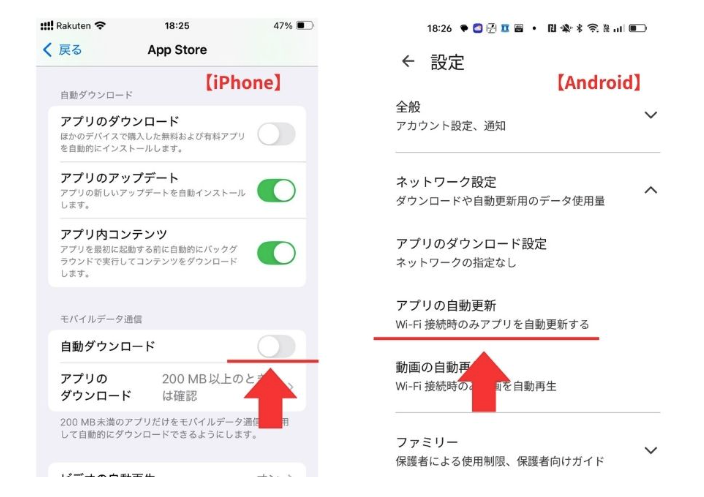
【iPhoneの場合】
- 「設定」アプリを開く
- 「App Store」をタップ
- 「Appの自動ダウンロード」欄の「モバイルデータ通信」をオフにする
【Androidの場合】
- 「Playストア」アプリを開く
- 「設定」→「ネットワーク設定」→「アプリの自動更新」を選ぶ
- 「Wi-Fi接続時のみ」に設定する
例えばLINE・YouTube・Instagramの3アプリだけでも、月間で約2.5GBの通信量になるケースがあります。更新をWi-Fi接続時に限定するだけで大幅に節約可能です。
OSアップデートをWi-Fi接続時のみに制限する設定
OSアップデートは一回につき数百MBから数GBと通信量が大きいので、Wi-Fi接続時のみの設定にしておくと安心です。
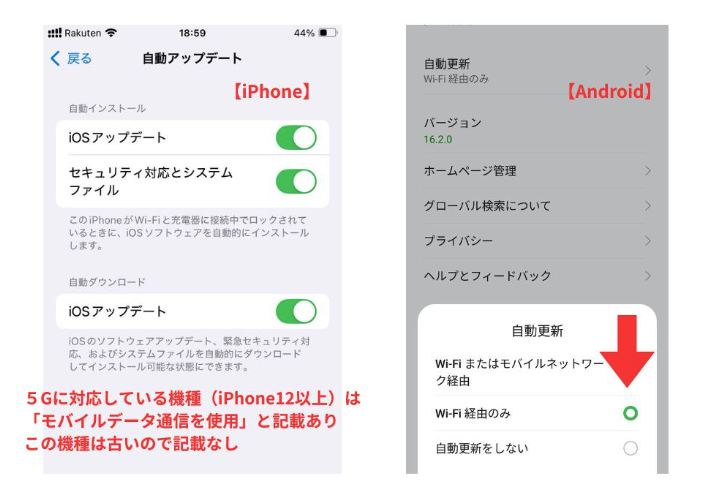
【iPhoneの場合】
- 「設定」アプリを開く
- 「一般」→「ソフトウェア・アップデート」をタップ
- 「自動アップデート」を選ぶ
- 「モバイルデータ通信を使用」をオフにする
※5Gに対応している機種(iPhone12以上)のみ対応可能。
それ以外の古い機種はWi-Fi接続のみで設定はありません。
【Androidの場合】
- 「設定」アプリを開く
- 「システム」→「システムアップデート」を選ぶ
- 画面右上のメニューを開く
- 「Wi-Fi接続時のみダウンロード」を選択
※一部の機種では、「自動更新をWi-Fi接続時のみ」に設定できる項目が別に用意されていることもあります。
YouTube、SNS…アプリ別・データ消費を抑える設定とバックグラウンド更新の停止
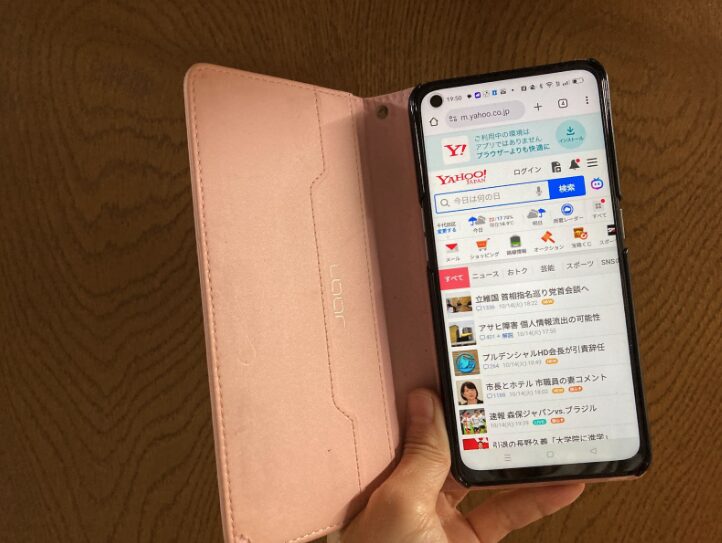
スマホ利用者の約53%は月3GB以下の通信量で利用しています。これは、主にメールやLINEなど、テキスト中心の使い方が多いからです。しかし、外出先で画像や動画を見たり、SNSを使ったりすると、すぐに3GBを超えることもあります。
そうすると、例えばソフトバンク系列の格安SIM「LINEMO(ラインモ)」の場合、3GBまでなら月990円(1GBあたり330円)ですが、3GBを少しでも超えると月1,900円(10GBまで)になります。通信量が増えるだけで料金がほぼ倍になるのです。
このように、通信量の管理はとても重要です。ここではアプリの設定を見直すことで、3GBの範囲でも快適にスマホを使う方法をご紹介します。
動画アプリの画質設定と自動再生オフで通信量削減
動画アプリは、スマートフォンの中でも特に通信量を多く消費するサービスです。
例えば、YouTubeで1時間の動画を視聴する場合、高画質(720p)では約1GBの通信量を使いますが、標準画質(360p)に下げると約300MBで済みます。
つまり、画質を下げるだけで、通信量を約700MB削減でき、約7割の節約につながります。
1GBあたり330円(LINEMOの場合)で換算すると、1時間の動画を標準画質で視聴するだけで約230円分の通信費を節約できる計算です。
外出先ではなるべく画質を落として再生することで、通信量の無駄を防ぎ、月々のデータ使用量を大きく抑えることができます。
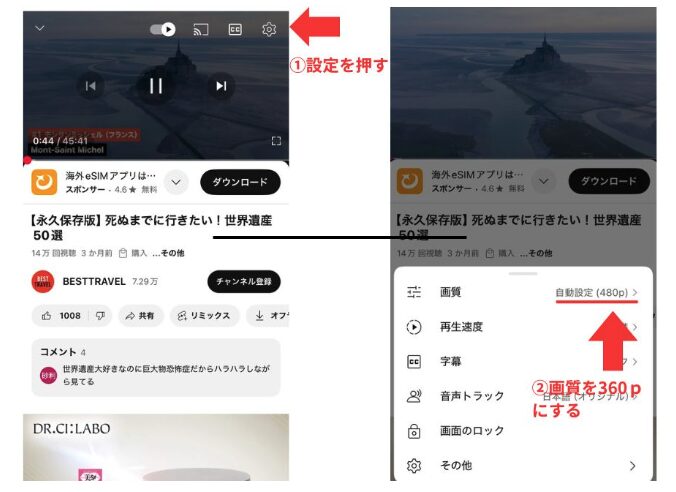
通信量を節約したいときは、以下の設定がおすすめです。
- 画質設定を「自動」から固定に変更する
自動設定のままだと、回線速度に応じて高画質に切り替わることがあります。
モバイル通信時は標準画質に固定し、Wi-Fi接続時のみ高画質にするのが効果的です。 - 自動再生をオフにする
動画終了後に次の動画が自動で再生されると、意図しない通信が発生します。
自動再生をオフにすることで、無駄な通信を防げます。
YouTubeだけでなく、NetflixやTikTokなどの他の動画アプリでも同様の設定があります。アプリごとに確認し、モバイル通信量を賢く管理しましょう。
SNSアプリの動画自動再生と画像読み込み設定
InstagramやX(旧Twitter)などのSNSアプリでは、タイムライン上の動画が自動で再生される設定が初期状態になっています。このままだと、気づかないうちに大量のデータ通信が発生してしまうことがあります。通信量を抑えるには、動画の自動再生や画像の表示設定を見直すのが効果的です。
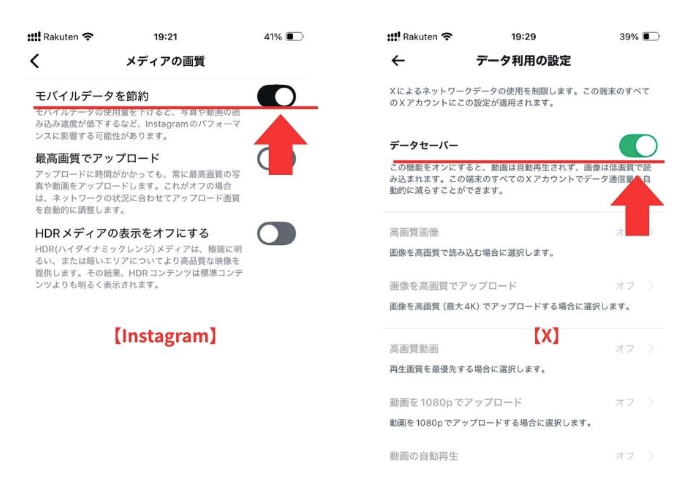
【Instagramの場合】
- Instagramプロフィール > メニュー(右上三本線)> 設定とアクティビティに移動
- メディアの画質をクリック
- 一番上の「モバイルデータを節約」をオンにする
【X(旧Twitter)の場合】
- 「設定とプライバシー」→「アクセシビリティ、表示、言語」→「データ利用の設定)」を選択
- データセーバーをオンにする
これらの設定を見直すことで、1回の閲覧あたり約30%の通信量を削減できます。たとえば、Instagramを1日10分程度見ると1か月で約1.3GB、Xを同じく10分程度利用すると約0.9GB。合計で約2.2GBの通信量になります。設定を見直すだけで約30%の通信量削減=月0.7GB減少。LINEMOの1GBあたり330円で換算すると、月230円前後の節約につながります。
バックグラウンド通信を制限してデータ消費を防ぐ
アプリは閉じたあとも、通知や位置情報の取得などで通信を続けることがあります。これが「バックグラウンド通信」と呼ばれるものです。制限しておけば、知らないうちに増える通信量を抑えられます。
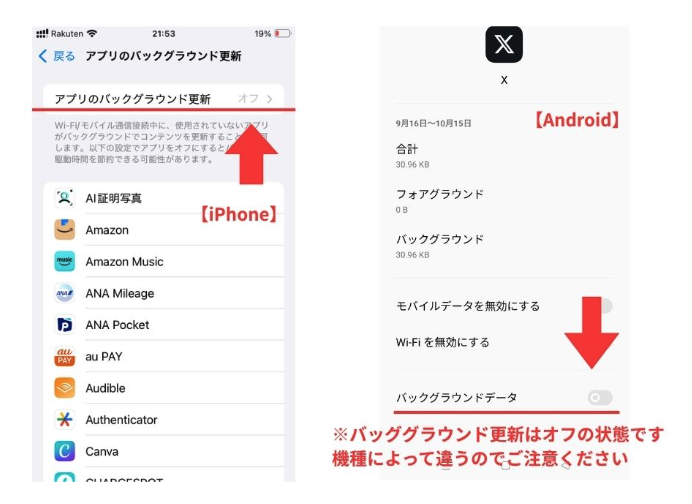
【iPhoneの場合】
- 「設定」→「一般」→「Appのバックグラウンド更新」を開く
- 機能をオフにする
※機能をオフにすることで、すべてのアプリに対して制限がかかります
【Androidの場合】
- 「設定」→「データ使用量」を開く
- 制限したいアプリを選ぶ
- 「バックグラウンドデータを制限」をオンにする
ニュース・天気・SNSアプリは定期的に情報を自動受信するため、バックグラウンド通信が多くなりがちです。電話やLINEなどの連絡手段にかかわるもの以外はできるだけ機能をオフにしておきましょう。
おわりに
スマホの通信量は、気づかないうちに上限を超えてしまいがちです。とくに動画やSNSをよく使う方は、不要な通信を防ぐ設定が欠かせません。
まず基本は、自宅のWi-Fiを常に使える状態にしておくこと。さらに、アプリの自動更新や動画の画質設定などを見直すだけでも、通信量を大きく減らせます。
また、契約プランの通信量に上限を設定しておくと、使い過ぎを防げるので安心です。
- iPhoneは、お使いの通信会社のアプリでこまめな確認を
- Androidは、お持ちの携帯の設定から通信量の警告や自動停止が可能
ムダな通信を減らせば、毎月のスマホ代をさらに節約できます。今日から設定を見直して、スマホを賢く使いこなしましょう。
※本記事は公開時点の情報に基づき作成されています。記事公開後に制度などが変更される場合がありますので、それぞれホームページなどで最新情報をご確認ください。